Menjelang Hari Raya Idul Fitri, tradisi mengirim ucapan Lebaran kepada keluarga, sahabat, dan rekan kerja kembali ramai dilakukan.
Jika sebelumnya ucapan sering dikirim dalam bentuk pesan teks sederhana, kini banyak orang mulai mencari cara yang lebih kreatif agar pesan silaturahmi terasa lebih personal dan berkesan.
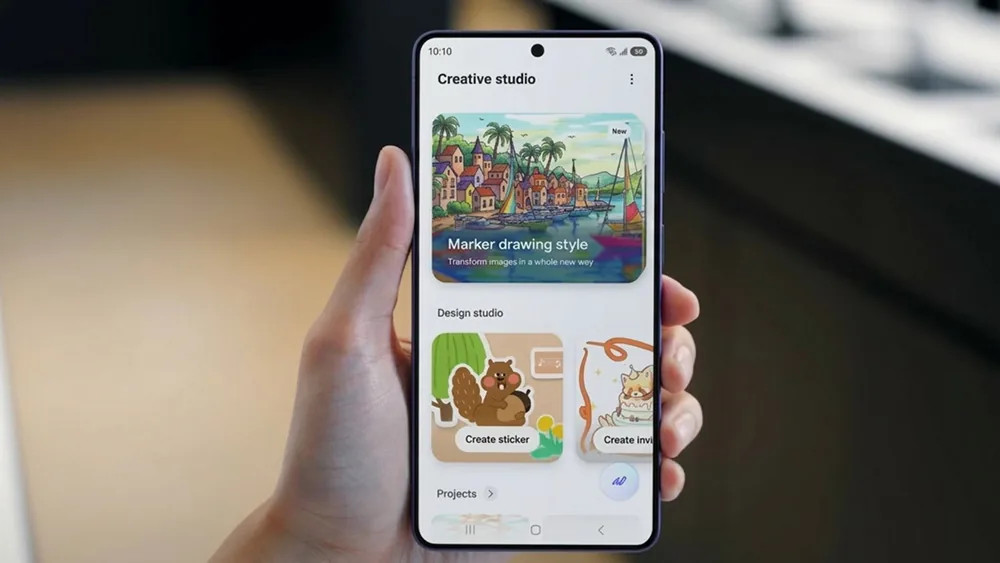
Salah satu solusi yang memudahkan proses ini hadir melalui fitur Creative Studio di Galaxy S26 Series.
Smartphone flagship terbaru dari Samsung ini menghadirkan berbagai fitur berbasis Galaxy AI yang memungkinkan pengguna membuat kartu ucapan digital, stiker Lebaran, hingga mengedit foto keluarga dengan lebih praktis langsung dari smartphone.
Menariknya, semua proses kreatif tersebut dapat dilakukan tanpa perlu mengunduh aplikasi desain tambahan.
Creative Studio, Ruang Kreasi di Smartphone
Samsung menghadirkan Creative Studio sebagai ruang kreatif yang memudahkan pengguna mengubah ide sederhana menjadi konten visual menarik.
Baik berupa sketsa, foto, maupun deskripsi teks, semuanya bisa diolah menjadi kartu ucapan digital atau stiker hanya dalam hitungan detik.
Dengan dukungan kecerdasan buatan, pengguna tidak perlu memiliki kemampuan desain profesional. Cukup dengan ide sederhana, Galaxy AI akan membantu mengubahnya menjadi visual yang menarik.
Cara Mengakses Creative Studio di Galaxy S26 Series
Mengakses Creative Studio di Galaxy S26 Series cukup mudah dan hanya membutuhkan beberapa langkah sederhana.
Berikut cara membuka Creative Studio:
- Buka Settings pada perangkat.
- Pilih menu Galaxy AI lalu masuk ke opsi Creative Studio.
- Pastikan fitur Creative Studio sudah dalam keadaan aktif.
- Setelah aktif, buka melalui Edge Panel dengan menggeser layar dari sisi samping.
Khusus untuk pengguna Galaxy S26 Ultra, Creative Studio juga bisa diakses melalui ikon berbentuk pensil yang muncul ketika S Pen dilepaskan dari perangkat.
Setelah Creative Studio terbuka, pengguna dapat langsung mulai membuat kartu ucapan Lebaran dengan memilih opsi Create a Greeting Card pada menu Design1 Studio.
Pengguna bisa membuat desain dari sketsa atau menuliskan deskripsi teks seperti “masjid bernuansa emas saat senja”, yang kemudian akan diubah oleh Galaxy AI menjadi ilustrasi visual.
Cara Membuat Stiker Lebaran Sendiri
Selain kartu ucapan digital, Creative Studio juga memungkinkan pengguna membuat stiker Lebaran personal dari foto yang tersimpan di galeri smartphone.
Fitur ini sangat menarik karena memungkinkan pengguna memanfaatkan foto sehari-hari menjadi stiker unik untuk percakapan di aplikasi chat.
Sebagai contoh, pengguna dapat memilih foto diri mengenakan baju Lebaran atau foto anggota keluarga yang sedang tersenyum. Galaxy AI kemudian akan memisahkan objek utama dari latar belakang dan mengubahnya menjadi stiker siap pakai.
Berikut langkah membuat stiker di Creative Studio:
- Buka Creative Studio melalui Edge Panel.
- Pilih foto dari Gallery yang ingin dijadikan stiker.
- Ketuk opsi Generate.
- Tambahkan elemen visual melalui deskripsi teks, misalnya ornamen khas Idul Fitri atau latar bertema Lebaran.
Stiker yang sudah dibuat akan otomatis tersimpan sebagai Sticker Set dan terintegrasi dengan Samsung Keyboard. Dengan begitu, pengguna dapat langsung mengirim stiker tersebut di berbagai aplikasi chat tanpa perlu aplikasi tambahan.
Edit Foto Lebaran Lebih Rapi dengan Photo Assist
Selain membuat kartu ucapan dan stiker, Galaxy S26 Series juga dilengkapi fitur Photo Assist yang membantu pengguna menyempurnakan foto momen Lebaran.
Saat berkumpul bersama keluarga, sering kali foto yang diambil masih memiliki detail yang kurang sempurna, seperti latar belakang yang terlalu ramai atau objek yang tidak sengaja ikut tertangkap kamera.

Melalui Photo Assist yang didukung Galaxy AI, pengguna dapat dengan mudah menghapus objek mengganggu hanya dengan melingkari bagian tersebut di layar.
Selain itu, pengguna juga dapat merapikan komposisi foto atau memperbaiki bagian tertentu agar hasil gambar terlihat lebih estetis. Fitur undo dan redo juga membuat proses penyuntingan menjadi lebih fleksibel, sehingga pengguna bisa mencoba berbagai penyesuaian hingga mendapatkan hasil terbaik.
Dengan bantuan fitur-fitur ini, foto keluarga saat momen Lebaran bisa terlihat lebih rapi, menarik, dan siap dibagikan ke media sosial maupun grup keluarga.
Kehadiran Creative Studio di Galaxy S26 Series menunjukkan bagaimana teknologi AI dapat mempermudah proses kreatif sehari-hari.
Scr/Mashable