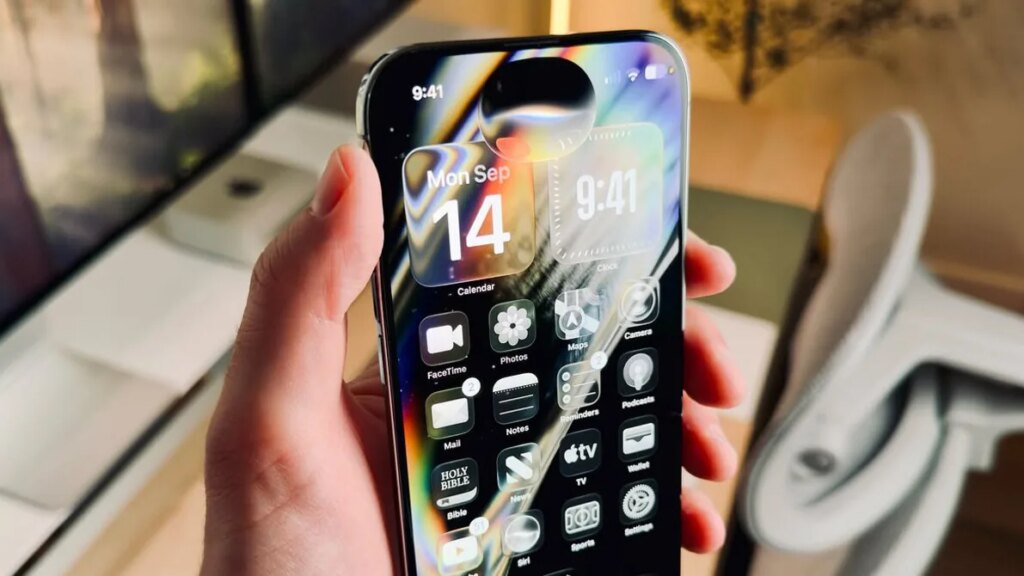
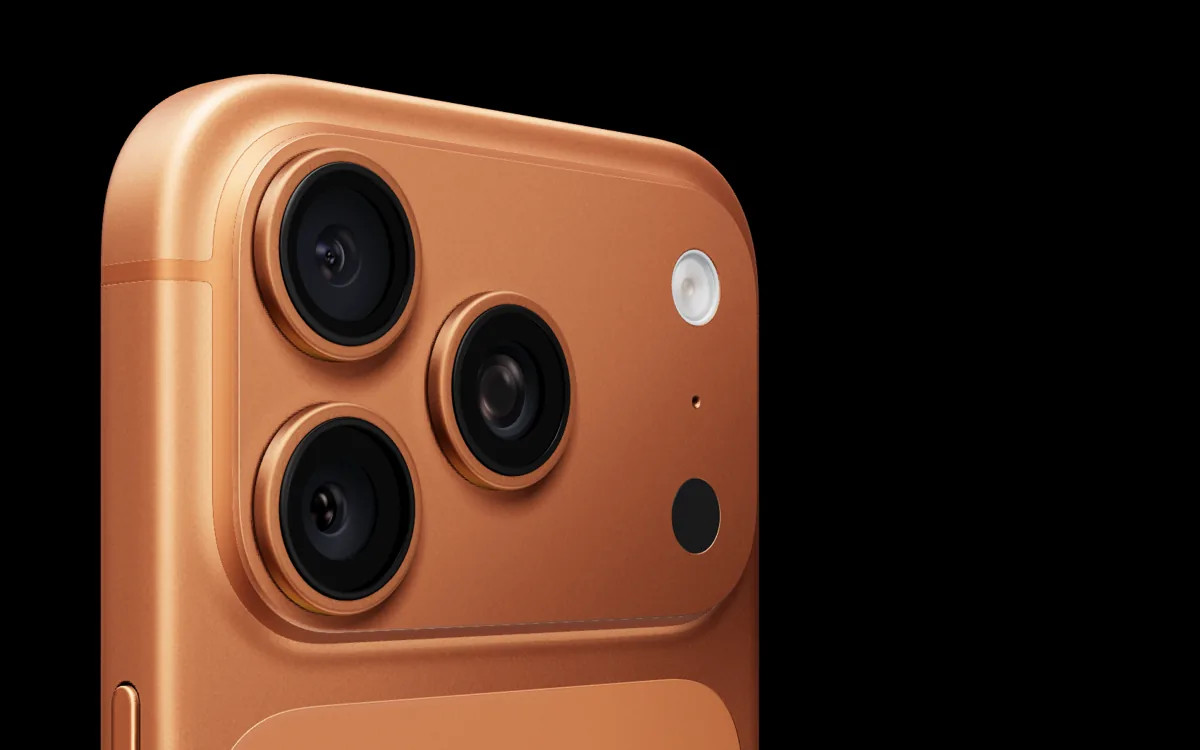

Sistem operasi iPhone terus berkembang dari tahun ke tahun. Lewat pembaruan iOS terbaru, Apple menghadirkan banyak fitur baru yang membuat pengalaman menggunakan iPhone semakin praktis dan pintar.
Namun sayangnya, tidak semua fitur tersebut langsung diketahui pengguna karena sebagian tersembunyi di dalam pengaturan sistem.
Bahkan, banyak pengguna iPhone yang ternyata belum memanfaatkan berbagai fitur tersembunyi di iOS untuk meningkatkan produktivitas sehari-hari. Padahal beberapa trik ini bisa membuat penggunaan iPhone jadi lebih cepat, efisien, dan nyaman.
Berikut 10 tips dan trik iPhone yang mungkin belum banyak diketahui pengguna, khususnya bagi mereka yang sudah menggunakan iOS 26 atau versi lebih baru.
1. Ubah Aplikasi Jadi Widget Langsung dari Home Screen
Kini pengguna iPhone bisa mengubah ikon aplikasi menjadi widget tanpa harus masuk ke menu edit widget secara manual.
Caranya cukup tekan dan tahan ikon aplikasi di Home Screen, lalu pilih ukuran widget yang tersedia di bagian atas. Fitur ini mendukung aplikasi bawaan Apple maupun aplikasi pihak ketiga yang memiliki widget.
Jika ingin mengembalikannya menjadi ikon biasa, tekan lama lagi lalu pilih ikon empat kotak di kiri atas.
2. Cek Riwayat Tempat yang Pernah Dikunjungi
Aplikasi Apple Maps ternyata menyimpan riwayat lokasi yang pernah dikunjungi pengguna.
Fitur ini berguna jika Anda lupa nama restoran, tempat wisata, atau lokasi tertentu yang pernah didatangi sebelumnya.
Untuk melihatnya, buka Maps > Profile > Places > Visited Places. Riwayat akan ditampilkan berdasarkan kategori dan kota.
Jika ingin menonaktifkan fitur ini, buka Settings > Maps > Location > Visited Places.
3. Buat Getaran Khusus untuk Kontak Penting
Selain ringtone khusus, iPhone juga memungkinkan pengguna membuat pola getaran unik untuk kontak tertentu.
Fitur ini sangat berguna bagi pengguna yang sering mengaktifkan mode silent tetapi tetap ingin mengetahui siapa yang menghubungi tanpa melihat layar.
Masuk ke aplikasi Contacts, pilih kontak, lalu tekan Edit > Ringtone atau Text Tone > Haptics > Create New Vibration.
4. Tombol Lock Screen Bisa Diganti Sesuka Hati
Di iOS terbaru, tombol cepat di Lock Screen tidak lagi terbatas hanya untuk kamera dan flashlight.
Pengguna kini bisa mengganti tombol tersebut dengan berbagai shortcut lain dari Control Center, termasuk fitur dari aplikasi pihak ketiga.
Caranya cukup tekan lama Lock Screen, pilih Customize, lalu ubah ikon shortcut sesuai kebutuhan.
5. Gunakan Back Tap untuk Shortcut Rahasia
Fitur Back Tap sebenarnya sudah lama hadir di iPhone, tetapi masih jarang digunakan banyak orang.
Dengan fitur ini, pengguna bisa mengetuk bagian belakang iPhone dua atau tiga kali untuk menjalankan fungsi tertentu seperti screenshot, menyalakan flashlight, atau membuka shortcut otomatis.
Masuk ke Settings > Accessibility > Touch > Back Tap untuk mengaturnya.
6. Screenshot Halaman Website Full Panjang
iPhone ternyata bisa mengambil screenshot satu halaman website penuh tanpa perlu aplikasi tambahan.
Setelah mengambil screenshot biasa, tekan preview hasil tangkapan layar lalu pilih opsi “Full Page” di bagian atas.
Fitur ini sangat berguna untuk menyimpan artikel panjang atau dokumen PDF secara utuh.
7. Sembunyikan Halaman Aplikasi di Home Screen
Jika Home Screen terasa terlalu penuh, pengguna bisa menyembunyikan satu halaman aplikasi sekaligus tanpa menghapus aplikasinya.
Tekan lama Home Screen hingga masuk mode edit, lalu tekan titik halaman di bagian bawah layar dan nonaktifkan halaman yang ingin disembunyikan.
Aplikasi tetap tersedia di App Library dan Spotlight Search.
8. Atur Timer Lebih Cepat dari Control Center
Fitur timer kini bisa diakses lebih praktis langsung dari Control Center.
Setelah menambahkan shortcut Timer ke Control Center, pengguna cukup menekan lama ikon tersebut untuk memilih durasi timer melalui slider cepat.
Pilihan waktunya mulai dari satu menit hingga dua jam.
9. Hapus Data Lokasi Sebelum Kirim Foto
Saat mengirim foto, iPhone biasanya ikut menyertakan metadata seperti lokasi pengambilan gambar.
Jika ingin menjaga privasi, pengguna bisa menghapus data lokasi tersebut sebelum membagikan foto.
Caranya buka foto di aplikasi Photos, swipe up, lalu pilih Adjust Location > No Location.
Alternatif lainnya, tekan tombol Share > Options > matikan opsi Location sebelum mengirim.
10. Gunakan Timer untuk Mematikan Musik Otomatis
Bagi pengguna yang sering tidur sambil mendengarkan musik atau podcast, iPhone memiliki fitur tersembunyi untuk menghentikan media secara otomatis.
Buka aplikasi Clock > Timer, lalu pilih When Timer Ends > Stop Playing.
Saat timer selesai, musik, audiobook, atau podcast yang sedang diputar akan langsung berhenti otomatis.
Banyak pengguna iPhone ternyata belum menyadari bahwa iOS memiliki berbagai fitur tersembunyi yang sangat membantu aktivitas sehari-hari.
Dengan memahami berbagai tips dan trik iPhone ini, pengguna bisa memaksimalkan kemampuan perangkat mereka tanpa perlu menginstal aplikasi tambahan.
Scr/Mashable